Pages

Wednesday, May 22, 2013

Internet Explorer Has Stopped Working error ေျဖရွင္းရန္

Internet Explorer Has Stopped Working error ေျဖရွင္းရန္


ကၽြန္ေတာ္ပထမေတာ႔ ဒီပို႔စ္ေလးကို မေရးပဲေနဦးမလို႔ပါပဲ။ ဒါေပမယ္႔ အစ္ကိုတစ္ေယာက္ကလည္း ဒီလို Error ျဖစ္ေနတာနဲ႔ ကၽြန္ေတာ္ ေျဖရွင္းရမယ္႔ နည္းလမ္းေလးေတြကို ေရးၿပီးတင္ေပးလိုက္ပါတယ္။ ကၽြန္ေတာ္ ေအာက္မွာ တစ္ဆင္႔ျခင္းကို ပံုေလးေတြနဲ႔ ျပေပးထားပါတယ္။ သိၿပီးသားသူေတြကေတာ႔ သည္းခံေပးပါ။ ေအာက္မွာ ၾကည္႔ေပးပါခင္ဗ်ာ။
ကၽြန္ေတာ္တို႔ ပထမဆံုးအေနနဲ႔ Control Panel ထဲကေန Internet Option ေလးဆီကိုသြားလိုက္ပါ။ အဲ႔ဒီကေနမသြားခ်င္ဘူးဆိုရင္လည္း Run Box ထဲမွာ inetcpl.cpl လို႔ရိုက္ထည္႔လိုက္ပါ။ ပံုေလးမွာလည္း ျပေပးထားပါတယ္။

အခုလိုသြားလိုက္ရင္ ကၽြန္ေတာ္တို႔ Internet Properties ကိုေရာက္ပါၿပီ။ အဲ႔ဒီကေန ေနာက္ဆံုး Tab ေလးျဖစ္တဲ႔ Advanced ဆိုတာကို ဆက္သြားလိုက္ပါ။ အဲ႔ဒီကေန Reset Internet Explorer Settings ေလးေအာက္မွာ Reset ဆိုတဲ႔ Button ေလးရွိပါတယ္။ ကၽြန္ေတာ္တို႔ Reset ေပးလိုက္ပါ။ ဒါကေတာ႔ ပထမဆံုးတစ္ခ်က္ပါ။ 
ေနာက္တစ္ခ်က္ကေတာ႔ ကၽြန္ေတာ္တို႔ IE ကိုဖြင္႔လိုက္ပါ။ သူ႔ဆီကေန Tools ထဲကေန Internet Explorer setting ကိုဆက္သြားလိုက္ပါ။ ပံုမွာလဲျပေပးထားပါတယ္။ အဲ႔ဒီကေန ဒုတိယေျမာက္ Tab ျဖစ္တဲ႔ Security ဆိုတဲ႔ Tab ေလးကိုသြားလိုက္ပါ။ 
ကၽြန္ေတာ္တို႔ ေအာက္မွာျမင္ေနရတဲ႔ Enable Protected Mode ဆိုတာေလးကို အမွန္ျခစ္ေလးျဖဳတ္ေပးၿပီး IE ကို restart ေပးလိုက္ပါ။ ေနာက္တစ္ခ်က္ကေတာ႔ ကၽြန္ေတာ္တို႔ အသံုးမလိုတဲ႔ Add ons ေတြ တျခား Toolbars  ေလးေတြကို ျဖဳတ္ပစ္လိုက္ပါ။ ေနာက္တစ္ခ်က္အေနနဲ႔ IE ကို ကၽြန္ေတာ္တို႔ Add ons လံုးဝမပါပဲ သံုးလို႔ရပါတယ္။ ကၽြန္ေတာ္တို႔ Start Menu >All Programs ကေနၿပီးေတာ႔ Accessories ကိုသြားလိုက္ပါ။ အဲ႔ဒီကေနမွ Systems Tools ဆိုတာေလးကိုဆက္ဝင္လိုက္ပါ။  အဲ႔ဒီမွာ Internet Explorer (No add-ons) ဆိုတာေလးရွိပါတယ္။ အဲ႔ဒီေကာင္ေလးနဲ႔သုံးၾကည္႔ပါ။
ေနာက္ဆံုးအခ်က္ကေတာ႔ IE ကိုျဖဳတ္ၿပီးျပန္ၿပီး Install လုပ္ေပးလိုက္ပါ။ ကၽြန္ေတာ္တို႔ ဒီေလာက္ဆိုရင္ ဒီ Error ေလးအေၾကာင္းကိုသိေလာက္ၿပီ ထင္ပါတယ္။ ကၽြန္ေတာ္ေနာက္ပိုင္းစာမ်ားမ်ားေရးေပးပါ႔မယ္။ အခုေလာေလာဆယ္ေလး ေတာ႔ နည္းနည္းေလးသည္းခံေပးၾကပါခင္ဗ်ာ။ 
အားလံုးကိုက်ေနာ္မွေက်းဇူးတင္ပါတယ္ခဗ်ာ

Tuesday, May 14, 2013

မိုဗီ mp3 mp4 3gp DVD ေျပာင္းခ်င္သူမ်ားအတြက္ iWisoft free video converter (All in one) free

converter ေတြ ေပါမ်ားလွပါတယ္. မိမိအသံုးတည့္တာကို သံုးလို႔ရေအာင္ သိတာေလးကို ေ၀မွ်ေပးလိုက္ပါတယ္. ဒီဟာေလးက ေတာ္ေတာ္ေလးကို ျပည့္စံုတယ္လို႔ထင္ပါတယ္ free စစ္စစ္ေလးပါ. သံုးၾကည့္ရင္ပိုသိပါလိမ့္မယ္

AVI, MPEG, WMV, DivX, XviD, MP4, H.264/AVC, AVCHD, FLV, MKV, RM, MOV, 3GP, and audio MP3, WMA, WAV, RA, M4A, AAC, AC3, OGG. Directly convert video for playback on your PSP, iPod, iPhone, Apple TV, PS3, Xbox, Zune, Creative Zen, Archos and other digital multimedia devicesiWisoft free video converter (All in one)ရုပ္သံ ေတးျဖတ္ မ်ိဳးစံုအသံုး၀င္သည္အျပင္ gif, jpg စသည့္ ဓါတ္ပံုဆိုင္ရာေတြမွာပါ သံုးလို႔ရပါတယ္. vcd သီခ်င္းတစ္ပုဒ္လံုးကို swf file (flash song) အျဖစ္ေျပာင္းလို႔လဲရပါတယ္. မိမိအလိုရွိသလို ျဖတ္ေတာက္ျပီး လိုသည့္အပိုင္းကို ေျပာင္းလို႔လည္းရပါတယ္
စိတ္၀င္စားရင္ေတာ့ ိdownload လုပ္လိုက္ပါ exe ဖိုင္ကေတာ့ 452 kb တည္းပါ exe ဖိုင္ကို run လိုက္ရင္ေတာ့
8.7 MB ထပ္ေဒါင္းရပါလိမ့္မယ္
က်န္တဲ့ ေနာက္လာမဲ့ဟာေတြကို Next> ကိုပဲနိုပ္ေပးလိုက္ပါ


 ပံုထဲက၀ိုင္းျပထားတဲ့ ေဆာ့၀ဲေလးကိုဖြင့္ျပီး သင့္စိတ္ၾကိဳက္ ကလိ လို ့ရပါျပီ

++++++++++++++++++++++++++++++++++++++++++++++++++++++++++++++++++++++
အသံုးျပဳပံု

ရုပ္သံ ၾကည္လင္ျပတ္သား၍ အသံုးျပဳရလြယ္ကူလွပါသည္ မိမိ ႏွစ္သက္ေသာ အမ်ိဳးအစားသို ့လွ်င္ျမန္စြာေျပာင္းလဲေပးနိုင္သကဲ့သို ့ you tobe မွသီခ်င္း မီုဗီ မ်ားကိုလဲ ဖုန္း ေအာက္စက္ မ်ားတြင္ၾကည့္ရွဳ၍ ရေအာင္လြယ္ကူစြာေျပာင္းလဲ နိုင္သည့္အတြက္ ကြန္ျပဴတာ တိုင္းမွာမရွိမျဖစ္ေဆာင္းထားသင့္ပါသည္    မိမိကိုယ္တိုင္အသံုးျပဳထားသည္မို ့ေကာင္းမြန္ တိက်မွန္ကန္ေၾကာင္း ေထာက္ခံပါ၏
ေက်းဇူတင္ပါတယ္ဗ်
ေဒါင္းလုပ္လုပ္ရန္

Friday, April 12, 2013

Adobe illustrator cs5 portable ေလးပါအလြယ္တကူသံုးႏိုင္ပါတယ္


က်ေနာ္ဒီေန႔တင္ေပးလိုက္တာကေတာ့ adobe illustrator cs5 ေလးပါ portable ေလးပါ သံုးရတာအရမ္းလြယ္ကူပါတယ္ အဆင္လည္းေျပပါတယ္ -----------------portable ဆိုတဲ့အတြက္ေၾကာင့္
မို႔အခြင့္ေရးေတာ့သိမရတာဆုိးတာေပါ့--ဘာျဖင့္ျဖင့္ေလဒါေလးရွိထားတဲ့အတြက္ေၾကာင့္အဆင္ေျပပါ
တယ္ေနာ့---------လိုခ်င္ရင္ေတာ့ေအာက္ကလင့္ေလးမွာယူသြားပါ----
Downloading From mediafire
 ေဒါင္းလုပ္လုပ္ရန္

photoshop cs5 စာအုပ္ ေလးပါလိုခ်င္သူမ်ားအတြက္


က်ေနာ္ Adobe photoshop cs5 စာအုပ္ေလးကိုက်ေနာ္တင္ေပးလိုက္ပါတယ္အားလံုးပဲအဆင္ေျပပါေစ။ေနာက္က်ေနာ္ေဆာ့၀ဲလ္ေလးကိုပါတင္
ထားေပးပါမယ္--------------လိုခ်င္ရင္ေတာ့ေအာက္ကလင့္ေလးမွာေဒါင္းလုပ္ယူသြားပါခဗ်ာ--------------
Downloading From mediafire
ေဒါင္းလုပ္လုပ္ရန္

Laptop ပ်က္ေနၿပီဆိုရင္ ဘယ္လိုေျဖ႐ွင္းမလဲ


Laptop_Repair 
အခုေျပာျပမယ့္ အေၾကာင္းအရာေလးကေတာ့ ပ်က္ေနတဲ့ Laptop ေတြကို ဘယ္လို Troubleshootလုပ္ရမလဲ၊ Problem ေတြ ဘယ္လို႐ွာၾက မလဲဆိုတဲ့ အေၾကာင္း အရာေလးပါ။ Laptop ရဲ႕ Power Adapter ကို Plug ထိုးၿပီး Power Button ကို ဖြင့္လိုက္တဲ့အခါမွာ အားလံုးဟာ ဘာ Sign မွ မျပဘူး။ Laptop မွာ ပံုမွန္အသံေတြလည္း မၾကားရ။ LED ကလည္း မလင္း၊ Fan ကလည္း မလည္၊ Screen ကလည္း အမဲႀကီးပဲ ဘာမွမေပၚဘူး ဆိုရင္ေတာ့ ေသခ်ာသေလာက္ ၎ Laptop ပ်က္ေနပါၿပီ။ ဒါဆို ဘယ္လိုေျဖ႐ွင္းၾကမလဲ။
Downloading From mediafire
ေဒါင္းလုပ္လုပ္ရန္

DVD Disc-burn လုပ္ရာမွာ ႀကံဳေတြ႕ရတတ္တဲ့အမွားမ်ား


CD, DVD Recorder and Media player ေတြဟာ သူတုိ႕ရဲ႕ တာ၀န္၀တၱရားကို ကၽြမ္းက်င္က်င္ ေဆာင္႐ြက္ေပးႏုိင္ၾကသလုိ stable ျဖစ္တဲ့ထုတ္ကုန္ေတြ လည္း ျဖစ္ပါတယ္။ဒါေပမယ့္ အသုံးျပဳတဲ့သူေတြက သတိလက္လြတ္ လုပ္ကုိင္ေဆာင္႐ြက္မယ္ဆုိရင္ burn လုပ္ရာ မွာ ပ်က္စီးမႈေတြ ျဖစ္ေပၚႏုိင္ပါတယ္။ အခု Brun လုပ္ရာမွာ အျဖစ္မ်ားတတ္တဲ့ အမွား ငါးခုနဲ႕ဘယ္လုိေ႐ွာင္း ႐ွားႏုိင္လဲဆုိတာကုိေဖာ္ျပသြားပါမယ္။

၁။ Verify မလုပ္မိျခင္း
Disc ေတြ Burn လုပ္တာနဲ႕ပတ္သက္ၿပီး သတ္မွတ္ခ်က္တစ္ခု႐ွိမယ္ဆုိရင္ အဲဒါဟာ “Verify လုပ္ပါ” ဆုိတာပဲ ျဖစ္ပါလိမ့္မည္။ Burning software ရဲ႕ verify (ဒါမွမဟုတ္ validate) function ကုိအသုံးျပဳၿပီး ဘာေတြဖတ္သြားတယ္၊ ေရးသြားတယ္ ဆုိတာ ႏႈိင္းယွဥ္ၾကည့္ သင့္ပါတယ္။ Verify function ဟာ disc တစ္ခ်ပ္ ေအာင္ေအာင္ျမင္ျမင္ burn လုပ္ႏုိင္တဲ့ အခြင့္အေရးထက္ ပုိၿပီး ေကာင္းမလာႏုိင္ေပမယ့္ ေနာက္ disc တစ္ခ်ပ္ကုိ burn လုပ္တဲ့အခါ ျပႆနာကုိ အခ်ိန္မီ ႀကိဳတင္သိထားႏုိင္မွာ ျဖစ္ပါတယ္။ Successful burnလုိ႕ဆုိေပမယ့္ Play လုပ္ၾကည့္မွသာ ေကာင္းမေကာင္းသိႏုိင္ပါတယ္။ Discပ်က္စီးသြားတာမ်ိဳး၊ discကုိ ဖတ္ၾကည့္လုိ႕ မရေအာင္ burn လုပ္မိတာမ်ိဳး ျဖစ္ေပၚႏုိင္ပါတယ္။
၂။ Media ေ႐ြးခ်ယ္မႈ မွားယြင္းျခင္း
DVD ေတြအတြက္ဆုိရင္ DVD+R/RW, DVD-R/RW ၊ ဒါမွမဟုတ္ DVD-RAM စတဲ့ ကုိယ့္ Player က support လုပ္ႏုိင္တဲ့ media အမ်ိဳးအစား ကုိ ေ႐ြးခ်ယ္အသုံးျပဳရပါမယ္။ တကယ္လုိ႕ ေစ်းေပါေပါနဲ႕အမွတ္တံဆိပ္မ႐ွိတဲ့ blank media ( CD or DVD) ေတြကုိ ၀ယ္ယူ အသုံးျပဳမယ္ဆုိရင္ verify လုပ္ဖုိ႕ မေမးသင့္သလုိ ရံဖန္ရံခါ အရည္အေသြးမေကာင္းတဲ့ disc ေတြ ပါ႐ွိလာမွာကုိလည္း သတိျပဳသင့္ပါတယ္။ ေနာက္ၿပီး DVD media ေတြဟာ CD media ေတြထက္ reliable ပုိျဖစ္တာကုိလည္းေတြ႕ရပါတယ္။
၃။ ျမန္ႏႈန္းျမင့္ေရးမိျခင္း
Disc တစ္ခ်ပ္ burn လုပ္ဖုိ႕ အခ်ိန္အၾကာႀကီး ေစာင့္ေနရတာကိုဘယ္သူမွ ႏွစ္သက္မွာမဟုတ္သလုိ ျမန္ႏုိင္သမွ်ျမန္ေအာင္ burn လုပ္တာဟာလည္း အေကာင္းဆုံးနည္း တစ္ခု မဟုတ္ပါဘူး။ Rewritable CD and DVD ေတြမွာ burning ျပႆနာ ႀကံဳေတြ႕ရတာနည္း ေပမယ့္ တစ္ခါတစ္ေလ တခ်ိဳ႕ CD-R and DVD-R ေတြကုိ အျမင့္ဆုံး အျမန္ႏႈန္းနဲ႕ေရးသားတဲ့ အခါ ျပႆနာေတြ႕ႀကံဳရတတ္ပါတယ္။ ေနာက္ၿပီး အျမန္ႏႈန္းတစ္ခုနဲ႕တစ္ခုၾကား burn လုပ္တဲ့ အခ်ိန္ဟာ သိသိသာသာ ကြာျခားမႈမ႐ွိတဲ့အတြက္ ျဖစ္ႏုိင္ရင္ အျမန္ႏႈန္းကုိ ေလွ်ာ့ခ်ၿပီး burn လုပ္သင့္ပါတယ္။
၄။ Software ေတြ up-to-date မျဖစ္ျခင္း
ၿပိဳင္ဆုိင္ေနက်တဲ့ ေစ်းကြက္အတြင္းမွာ burner ကို၀ယ္ယူစဥ္ကပါ႐ွိလာတဲ့ firmware၊ ဒါမွမဟုတ္ Software ဟာ ျပည့္စုံတိက်မႈ ႐ွိခ်င္မွ ႐ွိပါလိမ့္မည္။Burner ရဲ႕စြမ္းေဆာင္ရည္နဲ႕ပတ္သက္ၿပီး စိတ္ေက်နပ္မႈမ႐ွိဘူးဆုိရင္ ထုတ္လုပ္ေရာင္းခ်သူရဲ႕ Website မွာ Update ျဖစ္မယ့္ Software ေတြ႐ွာေဖြအဆင့္ျမွင့္ေပးရပါမယ္။ တကယ္လုိ႕ disc ေတြကုိ burn လုပ္ရာမွာ ျပႆနာမ႐ွိဘဲ ေကာင္းမြန္ေနတယ္ဆုိရင္ေတာ့ update လုပ္စရာ မလုိပါဘူး။ တကယ္လုိ႕ disc အမွတ္တံဆိပ္ အသစ္တစ္ခုေျပာင္းလဲအသုံးျပဳလုိက္လုိ႕ drive မွာ ျပႆနာ ျဖစ္ေနတယ္ဆုိရင္ firmware၊ ဒါမွမဟုတ္ Software update တစ္ခုနဲ႕ update လုပ္တာဟာ အေကာင္းဆုံးျဖစ္ပါတယ္။
၅။ Application အမ်ားအျပား run ေနစဥ္ burn လုပ္ျခင္း
ဒီေန႕ေခတ္မွာ အသုံးျပဳေနၾကတဲ့ PC ေတြဟာ disc ေတြ burn လုပ္ေနခ်ိန္မွာ တျခားလုပ္ငန္းေတြ တစ္ၿပိဳင္တည္း ေဆာင္႐ြက္ႏုိင္ေအာင္ လုိအပ္တဲ့ အျမန္ႏႈန္းထက္ ပုိၿပီး ပါ၀ါ႐ွိၾကပါတယ္။ ဒါေပမဲ့ တစ္ၿပိဳင္တည္း အလုပ္လုပ္ေနတဲ့ application ေတြကုိ တတ္ႏုိင္သေလာက္ ေလွ်ာ့ခ်ထားမယ္ဆုိရင္ disc ေတြ ေအာင္ျမင္စြာ burn လုပ္ႏုိင္မယ့္ အခြင့္အလမ္းေတြ တုိးတက္လာမွာျဖစ္ပါတယ္။ Multitasking၊ ဒါမွမဟုတ္ background မွာ burnလုပ္တာကုိ  ေ႐ွာင္သင့္ပါတယ္။ ျဖစ္ႏုိင္မယ္ ဆုိရင္ေတာ့ burn လုပ္ေနတဲ့အခ်ိန္မွာ တျခား application ေတြ run မလုပ္တာဟာ အေကာင္းဆုံးပါ။

Aurora 3D Text &Logo Maker v12.Portable (ခ်စ္သူမ်ားေန႔မွာ ဒီဇိုင္း အလန္းဆံုးေတြ ဖန္တီးဖို႔)


 Aurora လို႔ အမည္ရတဲ့ 3D Text Logo Maker Portable ေလးတစ္ခုပါ။ 3D Text ေတြ Logo ေလးေတြကို အလြယ္တူဖန္တီးႏိုင္ၿပီး သြားေလရာရာသို႔ USB ျဖင့္ ထည့္သြင္းယူႏိုင္ၿပီး  အလြယ္တကူအသံုးျပဳႏိုင္ပါသည္ ေနာက္ထပ္ဖန္တီးစရာ ဒီဇိုင္းေပါင္းမ်ားစြာကိုလည္း အခုေပးထားတဲ့ ပရိုဂမ္ေလးနဲ႔ အလြယ္တကူ ဖန္တီးႏိုင္ပါလိမ့္ မည္။ ေအာက္မွာေပးထားတဲ့ Mirror creator.com Linkကေနၿပီး Download လုပ္ႏိုင္ၾကပါၿပီ။ ခ်စ္သူမ်ားေန႔ မွာ ေပ်ာ္ရႊင္ႏိုင္ၾကပါေစ။
Downloading From mirrorcreator

CD-ROM အေၾကာင္းသိေကာင္းစရာ

CD-ROM ဆိုတဲ့ ေခါင္းစဥ္ေလးကုိ ေတြ႕လိုက္ရေတာ့ CD ဆိုတာ မစိမ္းေတာ့တဲ့ စကားလံုးေလးပါ။ ဒါေပမဲ့ ROM ဆိုတာဘာႀကီးလဲ။ တစ္ခ်ိဳ႕ေတြအတြက္ လြယ္လြယ္ ကူကူ အေျဖရွာလို႔ရေပမဲ့ မသိေသးတဲ့သူေတြအတြက္ ေျပာျပေပးခ်င္တာက CD-ROM ဆိုတာ Compact Disc Read-Only Memory ပါ။
Read-Only ဆိုကတည္းက ေရးထားၿပီးသား အခ်က္အလက္ Data ေတြကုိ ဖတ္လို႔ပဲရၿပီး ေရးလို႔ ျပဳျပင္လုိ႔ မရပါဘူး။ ယေန႔ ေခတ္မွာ CD-ROM ေတြကို အသုံးမ်ားလာၾကပါၿပီ။ အလြယ္ကူဆံုးေျပာရရင္ ယေန႔ၾကည့္႐ႈေနၾကတဲ့ Video ကားေတြ ၊ သိပၸံ ဆိုင္ရာ၊ ေဆးပညာပုိင္းဆိုင္ရာ၊ ဥပေဒ၊ စီးပြားေရး၊ ပညာေရး စတဲ့ က႑အသီးသီးေတြမွ Data ေတြကုိ CD နဲ႔ ထည့္ၿပီး သိမ္းထားတတ္ၾကပါတယ္။ ဒါေပမဲ့ ရိုးရိုး CD-ROMေတြဆိုရင္ေတာ့ ခုနကေျပာခဲ့တဲ့အတိုင္း Read-Only ဆိုတဲ့အတြက္ ဖတ္ပဲဖတ္လို႔ရပါတယ္။ ဖတ္တယ္ဆိုတာ CD အထဲမွာ ရွိေနတဲ့ Data ေတြကုိ စက္နဲ႔ဖြင့္ၾကည့္တာကုိ ေျပာတာေနာ္။
ဒါေပမဲ့ ေနာက္ပိုင္းမွာ နည္းပညာ တိုးတက္လာတာနဲ႔အမွ် တီထြင္မႈေတြ ဆန္းသစ္လာၾကပါတယ္။ အဲဒါေၾကာင့္ ဖတ္ရံုသာမဟုတ္ဘဲ ျပန္ေရးၿခင္း ၊ ျပဳျပင္ျခင္းမ်ား ျပဳလုပ္ဖို႔ CD-R တို႔ CD-RW တို႔ ေပၚလာျပန္ေရာ။အဲ …ယေန႔ ေခတ္မွာေတာ့ အခ်က္အလက္ေတြ သုိေလွာင္ေပးႏိုင္တဲ့ ပမာဏ ( Memory Space ) ပုိဆန္႔တဲ့ DVD ( Digital Versatile Disc ) ေတြကိုေတာင္ အသံုးျပဳလာၾကပါၿပီ။ ဒါေၾကာင့္ DVD-ROMဆုိတာလည္း ေပၚလာခဲ့ပါတယ္။ သုိ႔ေပမယ့္ ပထမဆံုး CD-ROM အေၾကာင္း ေျပာျပခ်င္ပါတယ္။
CD-ROM ဘယ္လိုစတင္ျဖစ္ေပၚလာသလဲဆုိတဲ့ သမုိင္းေၾကာင္းေလးကုိ အရင္ရွင္းျပေပးခ်င္ပါတယ္။ ၁၉၇၈ ခုႏွစ္မွာ Philip နဲ႔ Sony ကုမၸဏီ (၂) ခုက CD ကုိ စတင္တီထြင္မႈျပဳရန္ ႀကိဳးပမ္းခဲ့ၾကပါတယ္။ ၁၉၈၂ခုႏွစ္ေရာက္ေတာ့ အဲဒီ ကုမၸဏီ (၂) ခုက တရား၀င္ ေၾကျငာခ်က္ဖြင့္ၿပီးေတာ့ ယခုအသံုးျပဳေနတဲ့ CD ေတြကို တီထြင္ခဲ့ၾကပါတယ္။ အဲဒီေနာက္ပုိင္းမွာ CD-ROM ျပဳလုပ္ထားပုံေတြကို ရွင္းျပေပးခဲ့ၾကပါတယ္။ တူညီတဲ့နည္းပညာေတြကို အသံုးျပဳထားတယ္လို႔ ဆိုပါတယ္။
CD ေတြ ျပဳလုပ္ထားပုံကုိ ေျပာျပရမယ္ဆုိရင္ေတာ့ စိတ္၀င္စားစရာ ေကာင္းပါတယ္။ CD ေတြကုိ Polycarbonate Wafer လို႔ေခၚတဲ့ အလႊာပါးတစ္ခုနဲ႔ ျပဳလုပ္ထားၿပီး သူ႔ရဲ႕ အခ်င္းက 120 mm နဲ႔ အထူကေတာ့1.2 mm ရွိပါတယ္။ အဲ … ဒီ့အျပင္ 15 mm ရွိတဲ့ အေပါက္ကေလးက အလယ္မွာ ရွိျပန္ေရာ။ သူ႔ကုိ ပလပ္စတစ္နဲ႔ ျပဳလုပ္ထားၿပီးေတာ့ Data အခ်က္အလက္ေပါင္းမ်ားစြာကို သိမ္းဆည္းထားႏုိင္ပါတယ္။
သူသိမ္းဆည္းထားႏိုင္တဲ့ ပမာဏက 682 MB ရွိတယ္ဆိုပဲ။အေခြ (Disc) ေတြေပၚမွာေတာ့ 700 MB လုိ႔  ေတြ႕ျမင္ႏိုင္တယ္ေနာ္။ စာရြက္အေရအတြက္ ပမာဏနဲ႔ တုိင္းၾကည့္ရင္ေတာ့ လန္႔သြားမလားပဲ။ စာရြက္ေပါင္းခန္႔မွန္းေျခ 333,000 စာကုိ သိမ္းဆည္းထားႏိုင္လုိ႔ က်စ္လစ္စြာ ဖြဲ႕စည္းတည္ေဆာက္တဲ့ Disc လုိ႔လဲ ဆိုႏိုင္ပါေသးတယ္။ ပထမ ေျပာခဲ့တဲ့ Polycarbonate Wafer အလႊာပါးေပၚမွာ Aluminium Alloy လုိိ႔ ေခၚတဲ့အလႊာပါးကုိ ထပ္ၿပီးဖံုးအုပ္ထားပါေသးတယ္။ ဘာေၾကာင့္လည္းဆိုေတာ့  Data ေတြ မေပ်ာက္ပ်က္ေအာင္ ကာကြယ္ထားတဲ့ အေနနဲ႔ပါ။ CD-ROM တစ္ခုဟာ 4.72 inch (သို႔) 5 inch အရြယ္အစားရွိၿပီး မိနစ္(၇၀)စာအသံုးျပဳလို႔ရပါတယ္။ ေလဆာနည္းပညာျဖင့္ ဖတ္ရန္ သက္သက္အတြက္သာ အသံုးျပဳႏုိင္တဲ့ ROM တစ္မ်ိဳး ျဖစ္ပါတယ္။
ကဲ အခု CD-ROM Drive အေၾကာင္း ေလ့လာၾကရေအာင္။ CD-ROM Drive ဆိုတာက Capacity ျမင့္မားၿပီးေတာ့ သယ္ယူေရြ႕ေျပာင္းလို႔ရတဲ့ Optical Drive ျဖစ္တယ္။ သူကအေျခခံအားျဖင့္ေတာ့ Read-Onlyလို႔ ဆိုတဲ့အတြက္ အခ်က္အလက္ Data ေတြကုိ ဖတ္လုိ႔ပဲ ရတာမ်ားတယ္။ Disc အထဲမွာ ရွိေနတဲ့  Data ေတြကုိ ဖ်က္တာတို႔ ၊ ျပင္တာတုိ႔ ၊ ထပ္ေရးတာတုိ႔ လုပ္လုိ႔ မရပါဘူး။ သို႔ေပသိ… CD-R တို႔ CD-RW တို႔မွာဆိုရင္ေတာ့ ျပဳျပင္လို႔ေတာ့ရတယ္။ ေစ်းပိုႀကီးတယ္။ ဒါေၾကာင့္ ေစ်းသက္သာတဲ့ CD-ROM ကုိ ပိုၿပီး အသံုးျပဳတာ မ်ားပါတယ္။ CD-ROM က Floppy Disk ထက္ ျမန္ေပမဲ့ ေနာက္ဆုံးေပၚ Hard-Drive ထက္ေတာ့ေႏွးတယ္ေနာ္။
CD-ROM Drive အလုပ္လုပ္ပံုကို ဆက္လက္ေဖာ္ျပေပးခ်င္ပါေသးတယ္။ သူက အခ်က္ (၆) ခ်က္နဲ႔ အလုပ္လုပ္ပါတယ္။
(၁)   ပထမဆံုး Laser Diode က Energy နည္းပါးတဲ့ Infrared Beam ကို Mirror ေၾကးမံုျပားေပၚေရာက္ေအာင္ လႊတ္တင္ေပးတယ္။
(၂)  Servo လုိ႔ေခၚတဲ့ Motor က CD-ROM ေပၚကို မွန္ကန္တဲ့ လမ္းေၾကာင္းအတိုင္း ေရာက္ရွိဖို႔  Mirror ေၾကးမံုျပားကို ေရြ႕ေပးျခင္းနဲ႔ Beam ကို ေနရာခ်ေပးတယ္။
(၃)  Beam ေလးက Disc ကို လာရုိက္မိတဲ့အခါ အလင္းေတြကုိ စုစည္းေပးတယ္။ Platter ေအာက္က Lens ကို ျဖတ္ၿပီး ေၾကးမံုကုိ ျပန္ကန္ထြက္လာတယ္။ အဲဒီိေနာက္ Beam Splitter ဆီ ေရာက္ရွိသြားတယ္။
(၄)  အဲဒီ Beam Splitter က ျပန္႐ုိက္ခတ္လာတဲ့ Laser အလင္းတန္းကုိ ဦးတည္ရာ Lens ဆီ ေရာက္ေအာင္ လမ္းညႊန္ျပေပးတယ္။
(၅)  အဲဒီေနာက္ Lens က Photo Detector ေပၚကို အလင္းက်ေရာက္ဖို႔  ညႊန္ၾကားေပးတယ္။  Photo Detector ဆိုတာက အလင္းမွ လွ်ပ္စစ္ခုန္ႏႈန္းေတြ အျဖစ္ ေျပာင္းလဲေပးတာ ျဖစ္ပါတယ္။
(၆)  အဲဒီ ၀င္လာတဲ့ ခုန္ႏႈန္းေလးေတြကုိ Microprocessor မွ Decode လုပ္ၿပီး Data အျဖစ္နဲ႔ Host Computer ေတြဆီကို ပုိ႔လႊတ္တာ ျဖစ္ပါတယ္။
အခုေျပာျပခဲ့တဲ့ အခ်က္ (၆) ခ်က္ကေတာ့ မ်က္စိနဲ႔ မျမင္ႏုိင္ေပမဲ့ ဗဟုသုတ အေနနဲ႔ သိရွိထားရင္ လံုေလာက္ပါၿပီေနာ္။

Screen ကုိ password ျဖင့္ lock ခ်ထားလုိ႔ရတဲ့ matrix screen lock 2.0 (သႀကၤန္အထူးလက္ေဆာင္)


screen saver နဲ႔ lock ခ်လုိ႔ရပါတယ္။ ကုိကအျပင္ခဏသြားခ်င္ရင္ screen ကို password ေပးၿပီး lock ခ်သြားလို႕ ရပါတယ္ ..  ကုိယ္တိုင္က ကိစၥတစ္ခုရွိလုိ႔ အျပင္ကုိသြားခ်င္တယ္။Downloadကလဲ လုပ္ထားတယ္ မၿပီးေသးဘူး ဒုကၡပဲဆုိၿပီး ညည္းေနတဲ့ သူငယ္ခ်င္းမ်ားအတြက္ပါ။သူ႔ဟာသူ download လုပ္ေနပါလိမ့္ မယ္ မွတ္ခ်က္အေနနဲ႔ေျပာခ်င္တာတစ္ခုကေတာ့ တစ္ခ်ိဳ႕ screen locker ေတြဟာ Lock ေတာ့ခ်ေပးတယ္။ ဒါေပမယ့္ အင္တာနက္ကုိ ရပ္ထားလုိက္တယ္။ ဒါေလး ကေတာ့ အဆင္ေျပပါတယ္။
လုပ္နည္း
  • (၁) Download လုပ္ထားတဲ့ file ကုိ install လုပ္လုိက္ပါ
  • (၂) ၿပီးတာနဲ႔ start Bar က ညာဖက္မွာ x ပုံစံေလးနဲ႔ icon ေလးကုိ ေတြ႔ရပါလိမ့္မယ္
  • (၃) Rightclick ႏွိပ္ၿပီး setpassword ကုိေပးလုိက္ပါ
  • (၄) ကုိေပးခ်င္တဲ့ Password ကုိေပးလုိက္ပါ
  • (၅) ၿပီးတာနဲ႔ ကုိအျပင္ကုိသြားခ်င္တယ္ဆုိရင္ေတာ့ အခုနက X icon ေလးကုိ တစ္ခ်က္ကလစ္လုိက္ တာနဲ႔ lock က်သြားလိမ့္မယ္

Download လုပ္ရန္
Downloading From mirrorcreator

Thursday, April 11, 2013

USB Stick နဲ႕ Window 7 တင္နည္း


Window 7 ကို က်ေနာ္တို USB Stick ကေနတင္တဲ့နည္းေလးပါ။အေခြနဲတင္တာနဲ USB Stick တင္တာဘာကြာလဲဆိုေတာ့ USB Stick နဲတင္တာက ပိုၿပီး အလုပ္ၿမန္ၿမန္ၿပီးပါတယ္။ေနာက္ၿပီး ကြန္ပ်ဳတာက DVD Rom ကိုလည္း သက္သာေစပါတယ္။တစ္ခ်ဳိ ROM မရွိတဲ့ စက္ေတြကို စတစ္ နဲတင္လိုရပါတယ္။က်ေနာ္ကိုယ္တိုင္တင္တာ ဆယ့္ငါးမိနစ္ပဲၾကာပါတယ္။
စတစ္မွာတင္ဖိုအတြက္ က်ေနာ္တို လိုအပ္တာေတြကေတာ့

USB Stick 4GB အလြတ္တစ္ခု
Window 7 ISO ဖိုင္
Window 7 USB Tool ေလးပါ။

Windows 7 USB Tool
ေဆာ့၀ဲကိုအင္စေတာလုပ္လိုက္ပါ။အားလံုးၿပီးသြားရင္ Desktop မွာ Icon ေလးေပၚလာပါလိမ္မယ္။
အဲ့ ေကာင္ေလးကို Click လုပ္ၿပီး ဖြင့္လိုက္ပါ။
Windows 7 USB TOol ISO select
က်ေနာ္တို Window 7 ISO ဖိုင္ရွိတဲ့ေနရာကိုေရြးေပးလိုက္ပါ
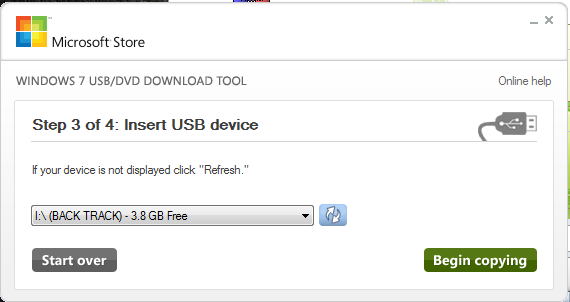
က်ေနာ္တိုက ဒီေနရာမွာ USB Device ကိုေရြးေပးလိုက္ပါ။DVD နဲ ဘမ္းမယ္ဆိုလည္းရပါဒယ္။
ေနာက္တစ္ဆင့္မသြားခင္က်ေနာ္တို USB Stick အလြတ္ေလးကို ကြန္ပ်ဳတာမွာ ထိုးထားလိုက္ပါ။
အခုဆို က်ေနာ္ Stick နာမည္ေလးနဲတပ္လာပါၿပီ။ဒီလိုၿပေနရင္ Begin Copying လုပ္လိုက္ပါ။ 100% ၿပည့္သြားတဲ့အထိေစာင့္ေနလိုက္ပါ။
100% ၿပည့္သြားၿပီဆို Run ေနတဲ့ ေဆာ့၀ဲေလးကိုပိတ္လိုက္ပါ။
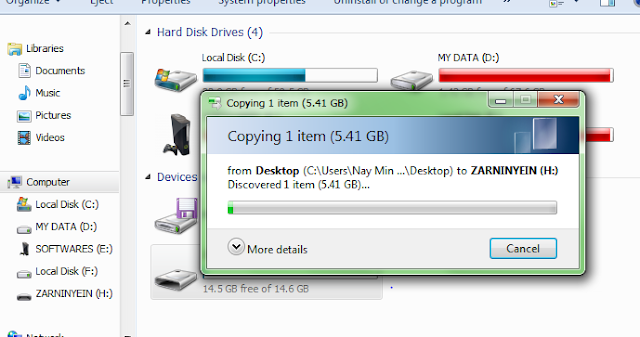
My Computer ထဲကိုသြားၾကည့္လိုက္ပါ။
အဲ့လိုေလးေပၚေနပါလိမ္မယ္။ဒီလိုဆိုက်ေနာ္တို Stick ထဲ၀င္လိုက္ပါ။
Windows 7 USB Drive Version Tweak
အေပၚမွာၿပထားတဲ့လမ္းေၾကာင္းအတိုင္းသြားၿပီးေတာ့ "ei.cfg" ဖိုင္ေလးကို Delete လုပ္လိုက္ပါ။
ဒီလိုဆိုက်ေနာ္တို Window 7 ကို USB စတစ္နဲ တင္လိုရပါၿပီ။ကိုယ္တင္မယ္ကြန္ပ်ဳတာမွာ 
Boot Option ကို USB လိုေရြးၿပီး ၀င္းဒိုးတင္ႏိုင္ပါၿပီ။
အားလံုးပဲအဆင္ေၿပၾကပါေစ.............................
Downloading From dropbox
Downloading From mediafire
 

ADOBE PREMIERE PRO CS4 ေလးပါ----------


ရုပ္သံတည္းျဖတ္တည္းျဖတ္တာကို ၀ါသနာပါသူမ်ားအတြက္ တင္ေပးလိုက္ပါတယ္၀ါသနာပါျပီး မသံုးတက္သူမ်ားအတြက္လည္းအဆင္ေျပေအာင္  ျမန္မာလိုေသခ်ာေလးရွင္းျပေပးထားတဲ႕စာအုပ္
ေလးကိုက်ေနာ္တင္ေပးလိုက္ပါတယ္
ေဆာ့၀ဲလ္ေလးကိုေတာ့ေနာက္မွက်ေနာ္တင္ေပးလိုက္ပါမယ္---------------------
Downloading From mediafire

Wednesday, April 10, 2013

Internet Download Manager 6.15 Build 8 Final


ကၽြန္ေတာ္ဒီေန႔  Internet Download Manager မွာ ေနာက္ဆံုး Update ေလးျဖစ္တဲ႔ 6.15 Build 8 Final   ေလးတင္ေပးလိုက္ပါတယ္။    IDM ကိုေတာ႔ ကၽြန္ေတာ္ Update ျဖစ္တိုင္းေနာက္မက်ေအာင္ တင္တင္ ေပးသြားမွာပါ။ အခုရက္ပိုင္းကေတာ႔နည္းနည္းေလး ခြင္႔လႊတ္ေပးပါဗ်ာ.။  အခုလည္း IDM ကို Install လုပ္ရတာအဆင္မေျပသူမ်ားအတြက္ ဒီလင္႔ခ္ေလး  မွာရွင္းျပေပးထားပါတယ္။ ၾကည္႔ၾကည္႔လိုက္ပါ။ ဖိုင္ဆိုဒ္ကေတာ႔ 4.8 MB ပဲရွိပါတယ္။ ေအာက္မွာ ယူသြားလိုက္ ပါဗ်ာ။
ကၽြန္ေတာ္ေအာက္မွာ ႏွစ္ေနရာခြဲတင္ေပး ထားပါတယ္. အဆင္ေျပမယ္႔လင္႕ခ္ေလး ကေနသာ ယူသြားလုိက္ ပါဗ်ာ..
Downloading From filecloud
ေဒါင္းလုပ္လုပ္ရန္ 
Downloading From Ziddu
ေဒါင္းလုပ္လုပ္ရန္ 

ကြန္ပ်ဴတာတပ္ဆင္ရာတြင္အေသးစိပ္ေဖာ္ျပထားတဲ့စာအုပ္ေလးပါ

အားလုံုးပဲအဆင္ေျပႏိုင္ၾကပါေစ
Downloading From Zippyshare
ေဒါင္းလုပ္လုပ္ရန္

ကြန္ပ်ဴတာကိုဗိုင္းရပ္စ္ ကာကြယ္နည္းေလးပါ

အားလံုးအဆင္ေျပၾကပါေစ
Downloading From Zippyshare
ေဒါင္းလုပ္လုပ္ရန္

Photoshop ေလ့လာလိုသူမ်ားအတြက္ CS_3 အသံုးျပဳနည္းနဲ ့ေလ့က်င့္ခန္း

Photoshop ေလ့လာလိုသူမ်ားအတြက္ CS_3 အသံုးျပဳနည္းနဲ ့ေလ့က်င့္ခန္း


Cs-3 ေဆာ့၀ဲ သံုးေနသူမ်ားအတြက္  အသံုးျပဳပံု အေသးစိတ္နဲ ့  နမူနာေလ့က်င့္ဖို ့

ေလ့က်င့္ခန္းေတြလည္းပါပါတယ္ ။ ေဆာ့၀ဲရွိေပမယ့္  ေဘးမွာပါတဲ့ Tools ေတြကို

သေဘာမေပါက္ရင္ အဆင္မေျပပါဘူး အဲ့ေၾကာင့္  ဘယ္ Tools က ဘာလုပ္ဖို ့လဲ

ဆိုတာသိဖို ့ပါ။  နမူနာေလ့က်င့္ခန္း  လိုက္လုပ္လို ့ရတာေတြက  လိုင္စင္ပံုလုပ္ဖို ့

ကာလာခ်ိန္ဆေျပာင္းလည္းနည္း ၊ ပန္းခ်ီဆြဲနည္း၊ ေနာက္ခံဒီဇိုင္း ေျပာင္းလဲနည္း

ေနာက္ခံကို အုတ္ကြက္နံရံ ဒီဇိုင္းထည့္နည္းအပါအ၀င္ ေလ့လာလို ့ေကာင္းတာ

အမ်ားၾကီး ရွိေနပါေသတယ္ ။ Cs-3 ရွိသူမ်ား ေလ့လာ ေလ့က်င့္ႏိုင္ပါျပီ...........
Downloading From mediafire
 ေဒါင္းလုပ္လုပ္ရန္
Downloading From Zippyshare
ေဒါင္းလုပ္လုပ္ရန္
Downloading From minus
ေဒါင္းလုပ္လုပ္ရန္

Monday, April 8, 2013

Laptop ၀ယ္ရင္သိထားရမဲ့အခ်က္မ်ား

Laptop အေၾကာင္း သိေကာင္းစရာ 
ကြ်န္ေတာ္ ဒီအေၾကာင္းအရာကို ၿမန္မာမိသားစုဖိုရမ္မွာ တင္ထားတာရွိပါတယ္။ ကြ်န္ေတာ္ စေရးၿပီး အပိုင္းေတြကို ၂ ထိပဲ့ ေရးထားပါေသးတယ္။ ဒါေပ့မယ္ဆိုဒ္တိုင္းမွာ လိုလိုေရာက္ေနၿပီး ဖတ္ၿပီးသူေတြလည္း ရွိပါလိမ့္မယ္။ ကြ်န္ေတာ္ အပိုင္းသံုးထိ ဒီဆိုဒ္မွာ ဆက္ေရးေပးသြားပါ့မယ္။ကြ်န္ေတာ္ Laptop တလံုးကို စတင္၀ယ္ယူေတာ့မယ္ဆိုရင္ ဘာေတြ သိထားသင့္တယ္ ဘယ္အမ်ိဳးအစားေတြက ဘာအတြက္ ပါ၀င္လာတယ္ ေနာက္ထပ္ ဘယ္အပိုင္းေလးေတြကို ဂရုစိုက္ပီး ၀ယ္ယူရမယ္ဆိုတာကို ေၿပာၿပခ်င္ပါတယ္။ ခုေနာက္ပိုင္းမွာ Laptop ေတြ ေခတ္စားလာတာနဲ့ အတူ ထြက္လာတဲ့ အမွားမ်ားစြာကို ကြ်န္ေတာ္တို့ ေတြ့ပီးရင္ဆိုင္ေနရသူေတြ ရွိသလို ကြ်န္ေတာ္တို့ ဘယ္ အမ်ိဳးအစားက ဘာအတြက္ သံုးတယ္ဆိုတာကို သိဖို့တြက္ကို ေၿပာၿပခ်င္ပါတယ္။ကြ်န္ေတာ္ နားလည္သေလာက္ကို လူတိုင္းနားလည္ေအာင္ တက္နိင္သေလာက္ အေသးစိတ္ ဆန္ဆန္ ေရးေပးခ်င္မိပါတယ္။ တပိုစ့္ခ်င္းဆီကို ေစာင့္ဖတ္ေပးပါလို့ ပဲ့ ေတာင္းဆိုပါရေစ။ကြ်န္ေတာ္ ပိုစ့္ေခါင္းစဥ္ေတြကို ေအာက္က လို အပိုင္း ၃ ပိုင္း ခြဲထားပါတယ္။
အပိုင္း (၁) ပါ၀င္မူ အစိတ္အပိုင္းမ်ားႏွင့္ စြမ္းေဆာင္ရည္မ်ား။
အပိုင္း (၂) Notebook , Laptop , Netbook and Desktop ရဲ့ ကြာၿခားခ်က္
အားလံုးပဲေက်းဇူတင္ပါတယ္----------------------

Internet Download Manager 6.12 Beta Build 7 ေလးပါ


သူငယ္ခ်င္း တစ္ေယာက္ က်န္းမာေရး အေျခ အေနေၾကာင္႔  ျမန္မာျပည္ျပန္သြားတာ ေၾကာင္႔ေရာ ကၽြန္ေတာ္လည္း စာေမးပြဲေလးေတြ ဆက္တုိက္ရွိေနတာေရာ အားလံုးေပါ႔ဗ်ာ ဆိုဒ္နဲ႔ ကၽြန္ေတာ္႔ရဲ႕ အစ္ကိုေတြ အစ္မေတြကို ဂရုမစုိက္မိသလို ျဖစ္သြားရင္ ကၽြန္ေတာ္ဒီကေနေတာင္းပန္ပါရေစခင္ဗ်ာ။ အခုေနာက္ပိုင္းဆက္ၿပီး ကၽြန္ေတာ္တင္ေပးသြားပါ႔မယ္။ ကၽြန္ေတာ္ဒီေန႔  Internet Download Manager မွာ ေနာက္ဆံုး Update ေလးျဖစ္တဲ႔ 6.14 Build 3   ေလးတင္ေပးလိုက္ပါတယ္။    IDM ကိုေတာ႔ ကၽြန္ေတာ္ Update ျဖစ္တိုင္းေနာက္မက်ေအာင္ တင္တင္ ေပးသြားမွာပါ။ အခုရက္ပိုင္းကေတာ႔နည္းနည္းေလး ခြင္႔လႊတ္ေပးပါဗ်ာ.။  အခုလည္း IDM ကို Install လုပ္ရတာအဆင္မေျပသူမ်ားအတြက္ ဒီလင္႔ခ္ေလး  မွာရွင္းျပေပးထားပါတယ္။ ၾကည္႔ၾကည္႔လိုက္ပါ။ ဖိုင္ဆိုဒ္ကေတာ႔ 5.35 MB ပဲရွိပါတယ္။ ေအာက္မွာ ယူသြားလိုက္ ပါဗ်ာ။
ကၽြန္ေတာ္ေအာက္မွာ ႏွစ္ေနရာခြဲတင္ေပး ထားပါတယ္. အဆင္ေျပမယ္႔လင္႕ခ္ေလး ကေနသာ ယူသြားလုိက္ ပါဗ်ာ..
Internet Download Manager 6.12 Beta Build 7Downloading From Sharebeast
Downloading From Zuddi

Monday, March 4, 2013

File too large for the Destination file system error ေျဖရွင္းနည္း


ကၽြန္ေတာ္တုိ႔ ဒီလို Error ေလးေပါ႔ဗ်ာ။  ႀကံဳခဲ႔ရတာေလးကို အေျဖရွာရင္းနဲ႔ ကၽြန္ေတာ္႔မိတ္ေဆြတစ္ေယာက္ လည္း ျဖစ္ေနတာနဲ႔ ႀကံဳလို႔ ကၽြန္ေတာ္႔မိတ္ေဆြ ညီအစ္ကိုေမာင္ႏွမမ်ားကိုလည္း သိေစလိုတာနဲ႔ တင္ေပးလိုက္တာပါ.။ ကၽြန္ေတာ္တုိ႔ FAT 32 ေတြျဖစ္တဲ႔ Flash Drives ေလးေတြမွာ အမ်ားဆံုး ျဖစ္တတ္ပါတယ္။ ဒါေၾကာင္႔ ကၽြန္ေတာ္တို႔ NTFS ကို အလြယ္ဆံုးေျပာင္းၿပီး Format ခ်တဲ႔ ပံုစံေလးကို ျပေပးပါ႔မယ္။ ေအာက္မွာ ၾကည္႔ရေအာင္ဗ်ာ။

          ကၽြန္ေတာ္တို႔ အရင္ဆံုး My Computer ကို Right-click ေထာက္ၿပီး Manage ကေန Computer Management ကို သြားပါမယ္။

Computer Management ကိုေရာက္ရင္ ကၽြန္ေတာ္တို႔ Device Manager ဆုိတာေလးကို ေရြးေပးပါ႔မယ္။

ကၽြန္ေတာ္တို႔ ဒီ Device Manager ေလးကေနၿပီးေတာ႔  Disk Drives ဆိုတာေလးကို ေရြးပါမယ္။

ၿပီးတာနဲ႔ ကၽြန္ေတာ္တုိ႔ရဲ႕ USB Device အမ်ိဳးအစားေလးကို ေရြးေပးပါ႔မယ္။ အဲ႔ဒီကေနၿပီးေတာ႔ ကၽြန္ေတာ္တို႔ ရဲ႕ USB Device ေလးကို Right-click ေထာက္ၿပီး Properties ကို၀င္လိုက္ပါ။ 

အဲ႔ဒီကေနၿပီးေတာ႔ ဒုတိယေျမာက္ Tab ေလးျဖစ္တဲ႔ Policies Tab ေလးကို ေရြးလိုက္ပါ။ အဲ႔ဒီကေန ဒုတိယေျမာက္မွာရွိတဲ႔ Better Performance ေလးကို အမွန္ျခစ္ေလးေပးၿပီး OK ေပးလိုက္ပါ။ ၿပီးတာနဲ႔ ကၽြန္ေတာ္တို႔ရဲ႕ USB Stick ေလးကို Format ရိုက္ပါ႔မယ္။

Format ရိုက္တဲ႔ အခ်ိန္မွာ ကၽြန္ေတာ္တို႔  NTFS ကိုေျပာင္းၿပီး Format ရို္က္ပါ႔မယ္။ ေအာက္မွာၾကည္႔လိုက္ပါဗ်ာ။ FAT 32 ( Default ) အစား NTFS ကိုေျပာင္းၿပီး Format ရိုက္ေပးလုိက္ပါ.။


ျပည္႔သြားတဲ႔အခ်ိန္ေရာက္ရင္ေတာ႔ ကၽြန္ေတာ္တုိ႔ရဲ႕ ထည္႔လို႔ရတဲ႔ ဖိုင္ကို ထည္႔လို႔ရသြားပါၿပီ။ အားလံုးပဲ ဒီေလာက္ဆိုအဆင္ေျပၾကမယ္လို႔ ထင္ပါတယ္။ PDF ဖိုင္ေလးကိုေတာ႔ ေအာက္မွာ ႏွစ္ေနရာခြဲ တင္ေပးထားပါတယ္ ။ အဆင္ေျပမယ္႔လင္႔ခ္ေလး ကေနသာ ယူသြားလိုက္ပါဗ်ာ။
 PDF file download

Saturday, November 3, 2012

Internet Download Manger 6.12Build 11+Path

ကၽြန္ေတာ္ Internet  Download  Manager ေနာက္ဆံုး Update ေလးျဖစ္တဲ့ 28 ရက္ေန႔ ထြက္တဲ့ ေကာင္ေလးကို တင္ေပးလိုက္ပါတယ္ .. ေလာေလာဆယ္ေတာ့ ေနာက္ဆံုး Update ေလးပါပဲ .. ဒီေကာင္ေလးကို Full Version ေလးနဲ႔ သံုးလို႕ရေအာင္ အထဲမွာ Patch File ေလးပါ ထည့္ေပးထားပါတယ္ .. Patch File ေလးကို အသံုးျပဳမယ္ ဆိုရင္ေတာ့ မိမိတို႕ အသံုးျပဳေနတဲ့ Antivirus ကို ခဏပိတ္ထားဖို႕ေတာ့ လိုပါလိမ့္မယ္ ... ကၽြန္ေတာ္ေတာ့ စမ္းျပီးသြားပါျပီ အဆင္ေျပပါတယ္ .. ကၽြန္ေတာ္လည္း လက္ရွိ ဒီေကာင္ေလးကိုပဲ အသံုးျပဳေနတာပါ .. Firefox 13 အထိ Support လုပ္ေပးပါတယ္ .. Update ေလးကိုမွ အသံုးျပဳခ်င္တယ္ ဆိုသူမ်ားကေတာ့ ေအာက္မွာ အဆင္ေျပတဲ့ လင့္ကေနသာ ေဒါင္းေလာ့ ခ်သြားလိုက္ပါ..
ေက်းဇူတင္ပါသည္----------အဆင္မေျပတာရွိရင္ comment ေလးခ်န္ထားခဲ့ေပးေနာ္-----ဟိဟိ